
n8n 入门系列(一):用 Docker Compose 快速搭建可用的 n8n 工作流环境
面向小白的 n8n 入门:用 Docker Compose 10 分钟起一个可用的本地工作流环境。
1. Dify、Coze、n8n 的定位差异
- n8n:通用的工作流自动化平台,可自部署,长项是“连接万物 + 可视化编排 + 适度写代码(JS/表达式)”。近年加入了 AI/LLM 节点,但整体仍以系统/业务自动化为核心。
- Coze:字节旗下的 在线 Agent/Bot 平台,上手快、分发渠道全(各类社交/企业应用),同时提供了开源版(Coze Studio)便于企业私有化或二次开发。
- Dify:面向 AI 应用/Agent 的可视化编排平台,把模型管理、RAG Pipeline、观测与评估做在一起;自带知识库,但也能接外部 RAG(如 RAGFlow)。
2. 开始之前:准备好 Docker
若未安装,请先按我们的图文教程完成: 《Docker 安装与配置教程》:https://cryozerolabs.github.io/devops/install-and-configure-docker/
已安装的同学,打开 Docker Desktop,右上角鲸鱼图标为 Running 即可继续。 (可选自检:菜单 → Preferences/Settings → About 里能看到版本号;或终端运行 docker –version、docker compose version。)
Windows 小贴士:建议启用 WSL2(Docker Desktop → Settings → Resources → WSL Integration 勾选你的发行版)。 {. :notice–primary}
3. 新建项目:n8n_compose
目标:你将得到一个项目文件夹(里面只有一个 docker-compose.yml)
3.1 Windows
- 打开 文件资源管理器 → 进入 文档 (Documents)。
- 建项目文件夹:右键空白处 → 新建 > 文件夹 → 命名为 n8n_compose。
- ⬇️ 下载 docker-compose.yml 并放在
n8n_compose目录中 - 在 n8n_compose 文件夹空白处 Shift+右键 → 选择 在此处打开 PowerShell 窗口
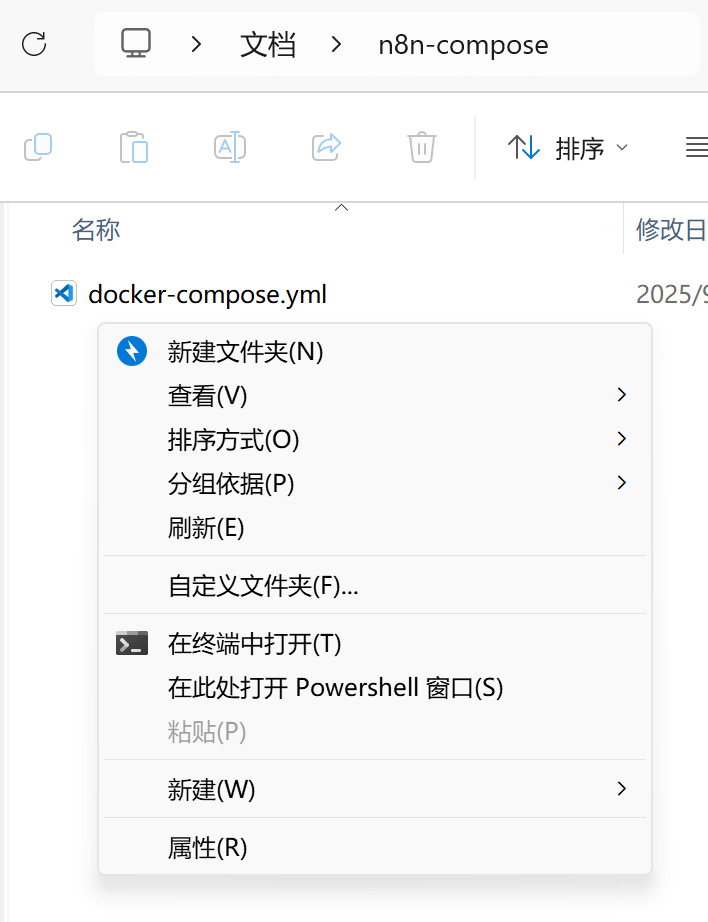
- 在终端里输入这唯一一条命令(回车):
docker compose up -d
3.2 macOs
- 打开 Finder → 进入 文稿 (Documents)。
- 新建项目文件夹:
⌘+Shift+N新建文件夹,命名n8n_compose。 - ⬇️ 下载 docker-compose.yml 并放在
n8n_compose目录中 - Finder 里选中 n8n_compose → 右键 → 在终端中打开
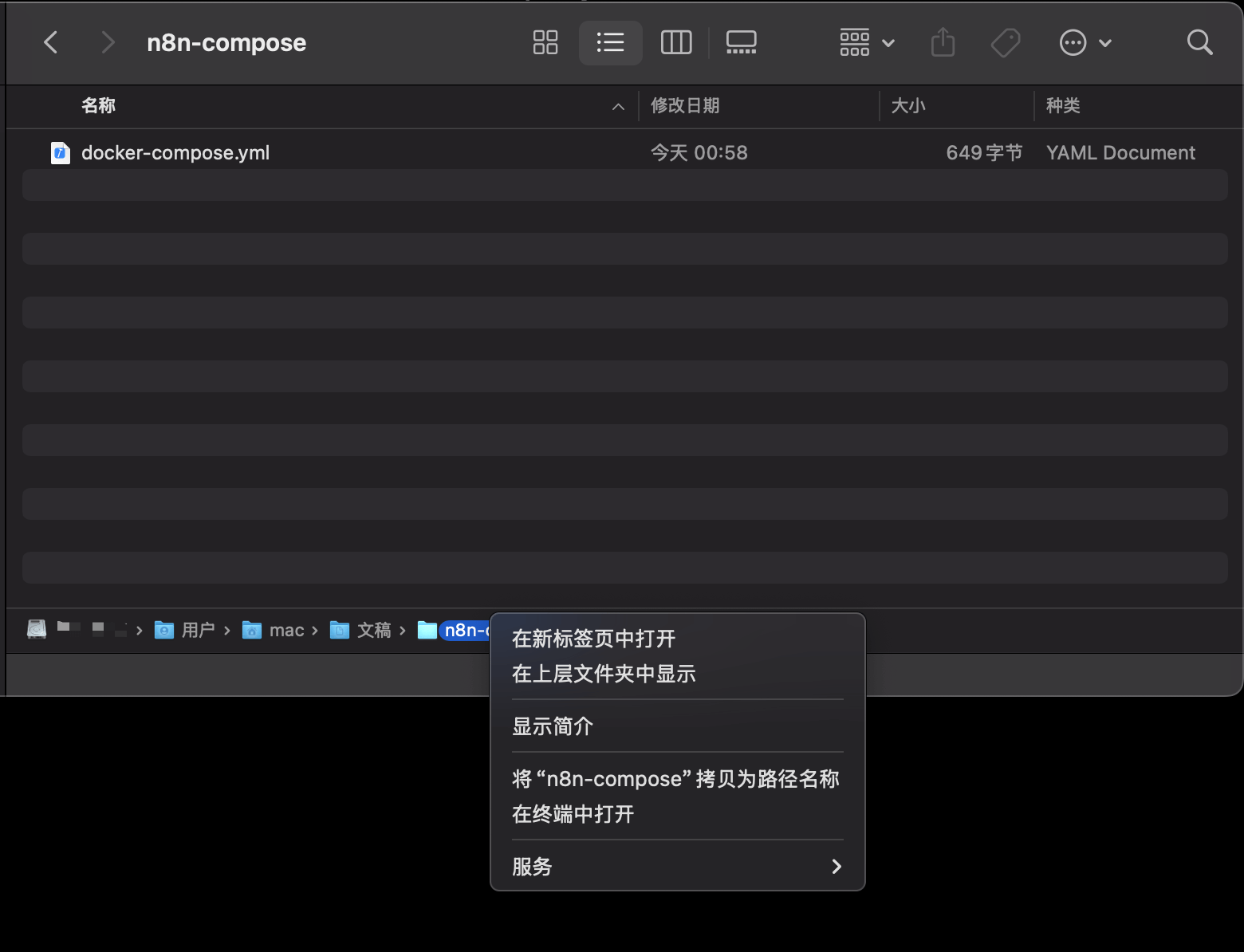
- 在终端里输入这唯一一条命令(回车):
docker compose up -d
3.3 完整的docker-compose.yml
services:
  n8n:
    image: n8nio/n8n:1.111.0
    ports:
      - "5678:5678"
    environment:
      N8N_HOST: localhost
      N8N_PORT: 5678
      N8N_PROTOCOL: http
      WEBHOOK_URL: http://localhost:5678/
      DB_TYPE: sqlite
      DB_SQLITE_FILE: /home/node/.n8n/database.sqlite
      DB_SQLITE_POOL_SIZE: 1
      N8N_RUNNERS_ENABLED: "true"
      N8N_ENFORCE_SETTINGS_FILE_PERMISSIONS: "true"
      N8N_SECURE_COOKIE: "false"
      N8N_BLOCK_ENV_ACCESS_IN_NODE: "false"
    volumes:
      - n8n_data:/home/node/.n8n
    restart: unless-stopped
volumes:
  n8n_data:
4. 查看n8n运行状态并访问n8n
前面执行完docker compose up -d之后,耐心等待下载。
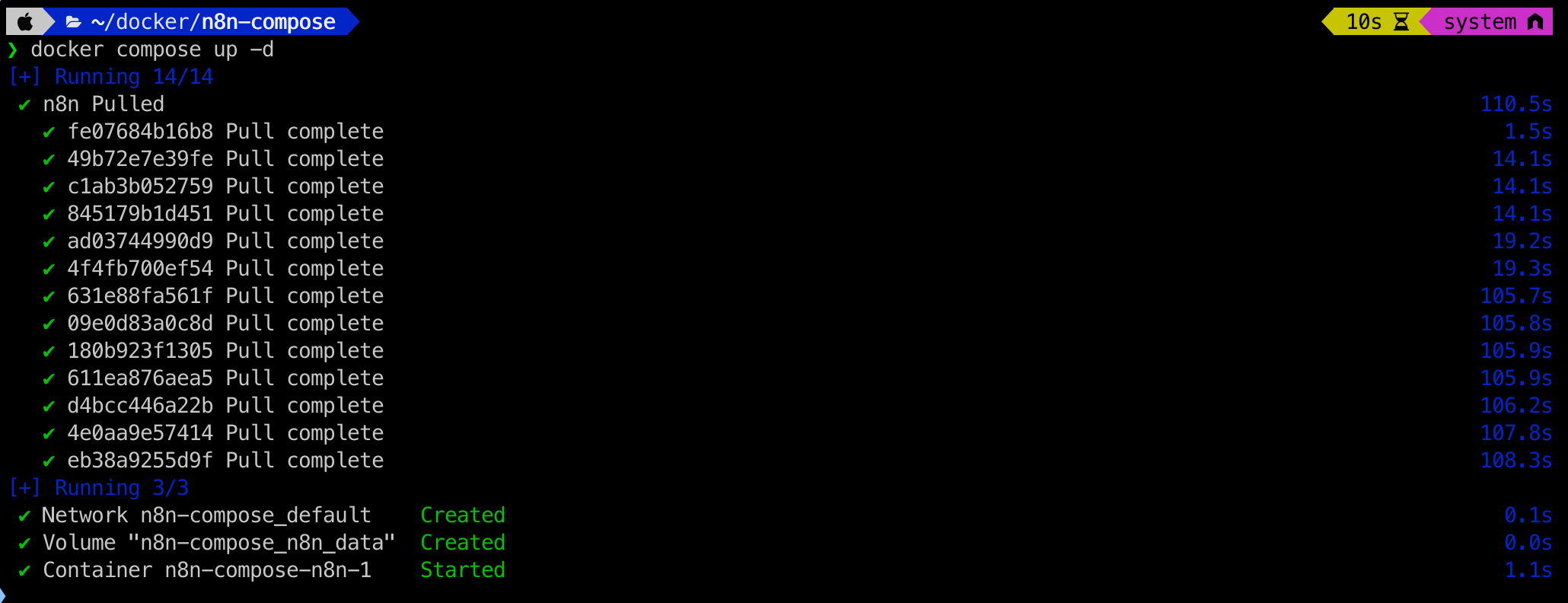
直到看见命令跑完
[+] Running 3/3
• Network n8n-compose_default   Created
• Volume "n8n-compose_nen_data" Created
• Container n8n-compose-n8n-1   Created
此时我们就可以在Docker Desktop中看到n8n服务的状态了。
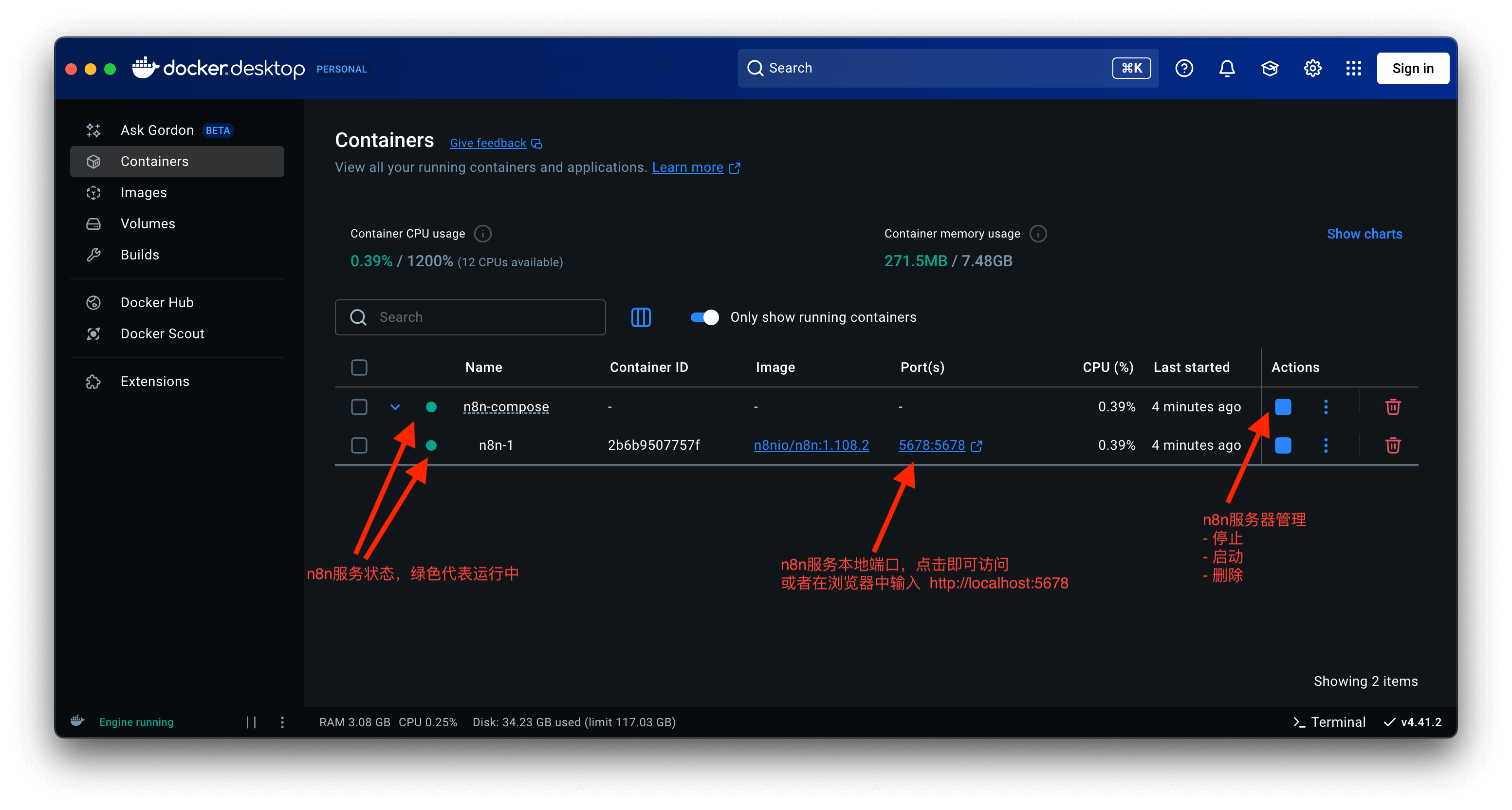
接下来,只需要点击 “5678” 就会在浏览器中打开n8n。
你也可以直接点击这里访问:http://localhost:5678
5. n8n初始化向导
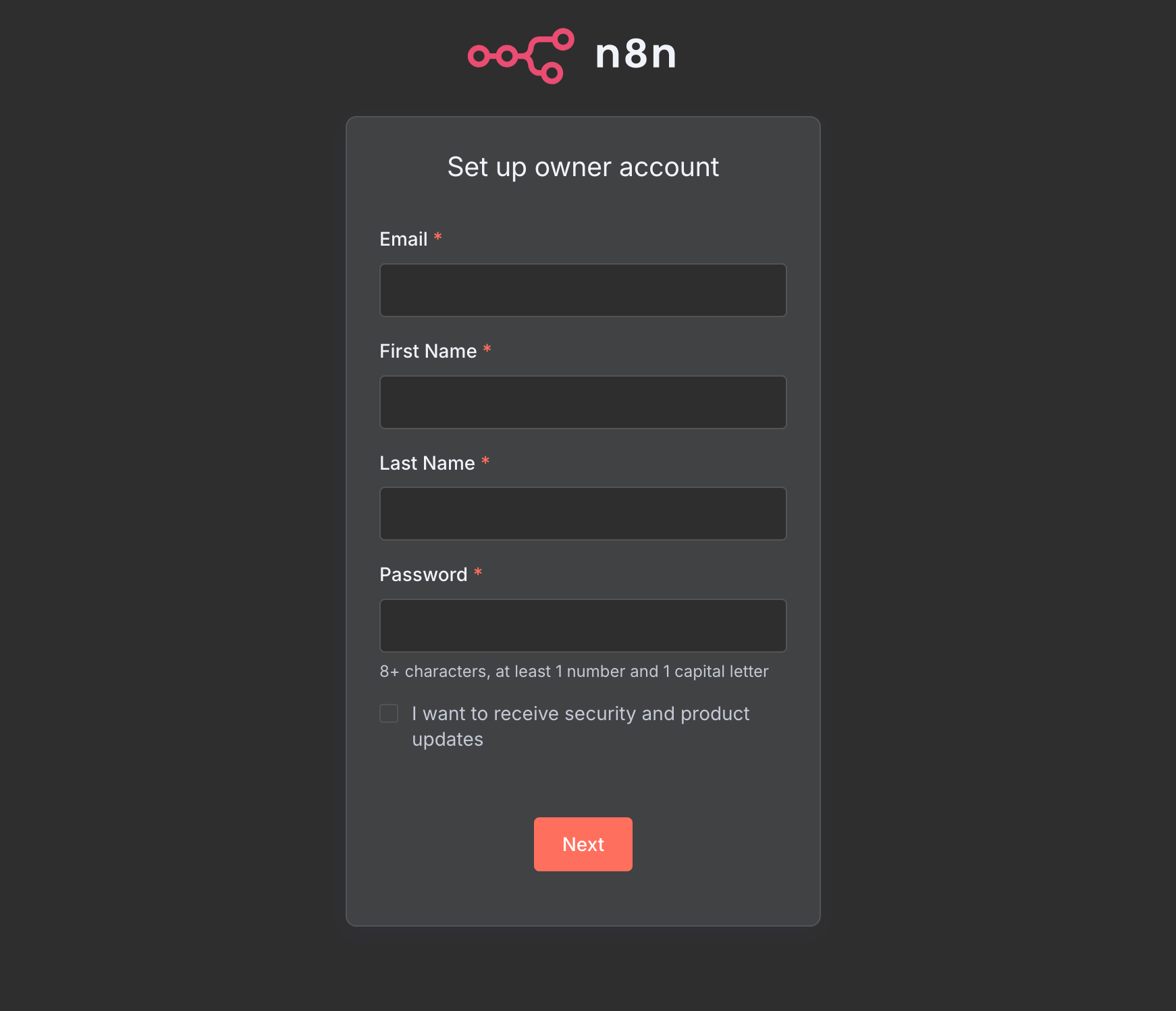
完成安装后,第一次访问 http://localhost:5678 会要求我们设置主账号信息,按照提示填写邮箱、姓氏、名字、密码。
注意, 密码长度要求
8位及以上,并且至少包含一个数字、一个大写字母
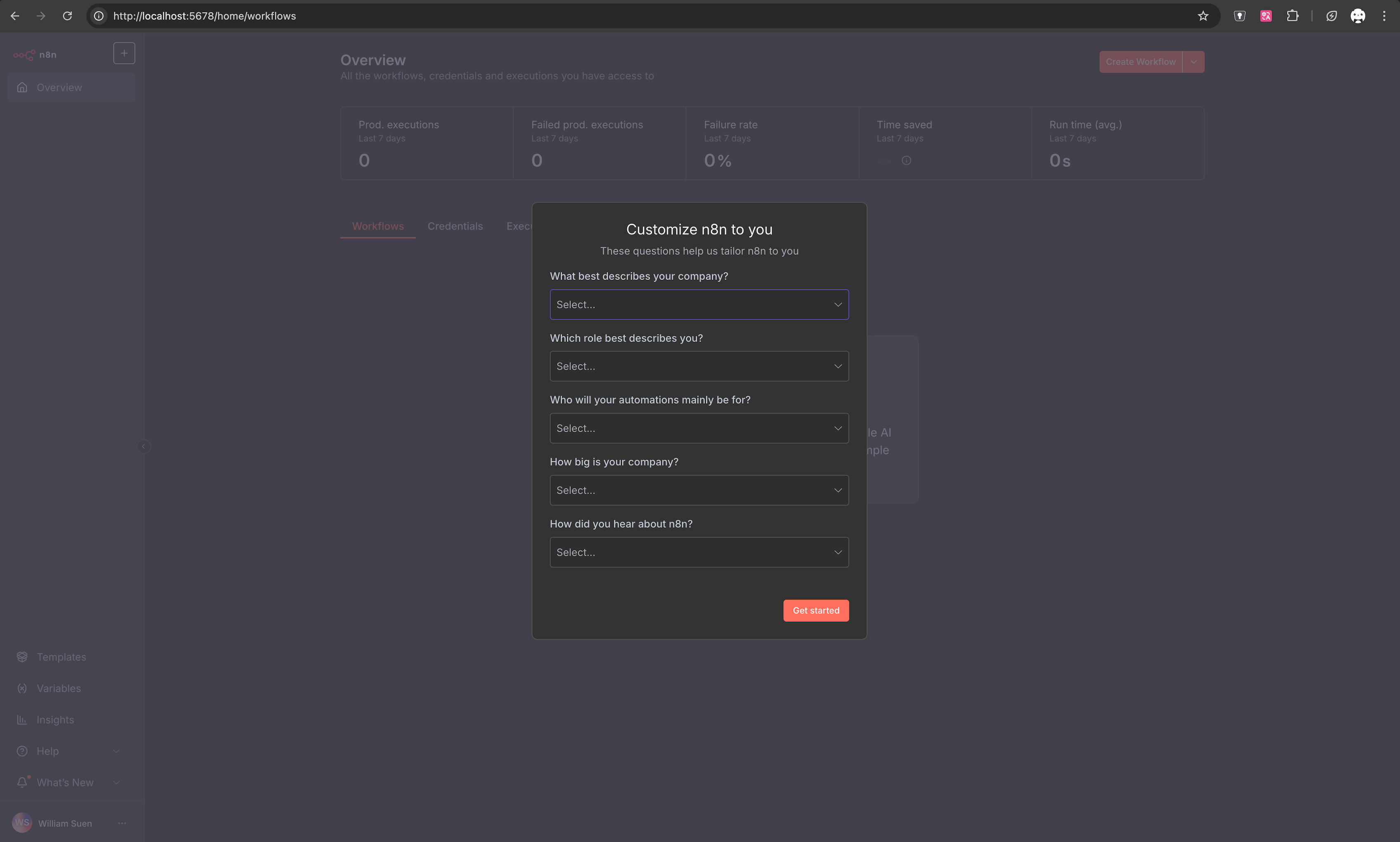
接下来,按照实际情况填写一下问卷调查即可。
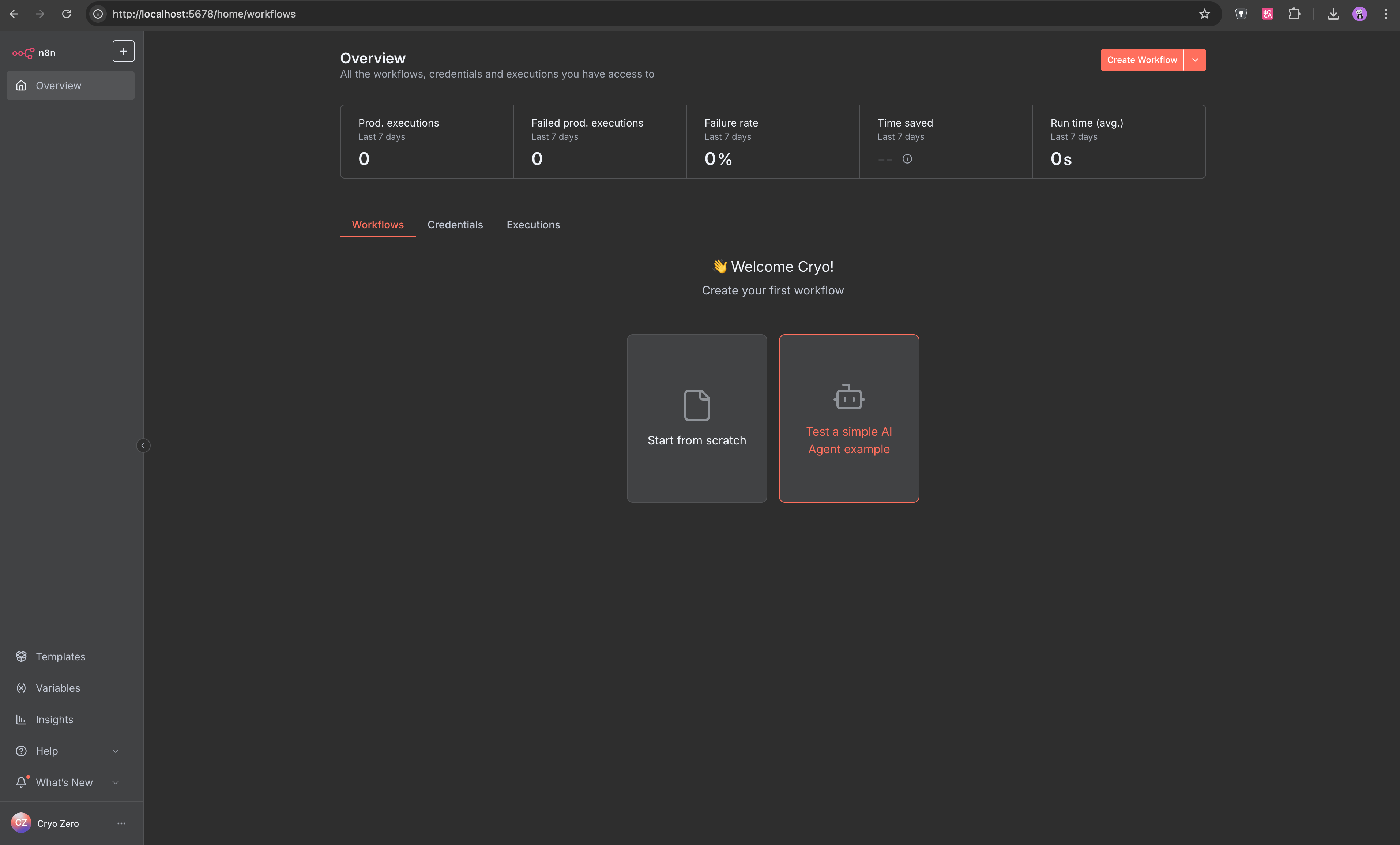
最后,你成功在本地完成了n8n的部署。
6. 后续访问
后续的访问,你只需要确保Docker Desktop启动。
接着在Docker Desktop中,查看n8n_compose的状态,绿色则是运行中。
点击后面的”5678”即可使用默认浏览器打开n8n的web页面。
或者直接访问:http://localhost:5678
如果你发现状态图标是灰色的,那么点击后面的小三角,稍等片刻,直到上图的状态,即可按照上面的步骤访问n8n了。

Comments