
一次搞定 Docker 安装与配置(含代理与镜像加速)
这篇指南带你在 macOS、Windows、Ubuntu 上安装 Docker,并手把手配置镜像加速与网络代理,最后用 hello-world 验证一切正常。
1. macOS / Windows: 安装 Docker Desktop
1.1 下载安装 Docker Desktop
- 访问Docker官网下载安装包,按照向导安装。
- Windows 建议启用 WSL 2 后端(安装向导会引导完成)。
1.2 快速自检
在Docker Desktop中,打开Terminal,执行以下命令:
docker run --rm hello-world
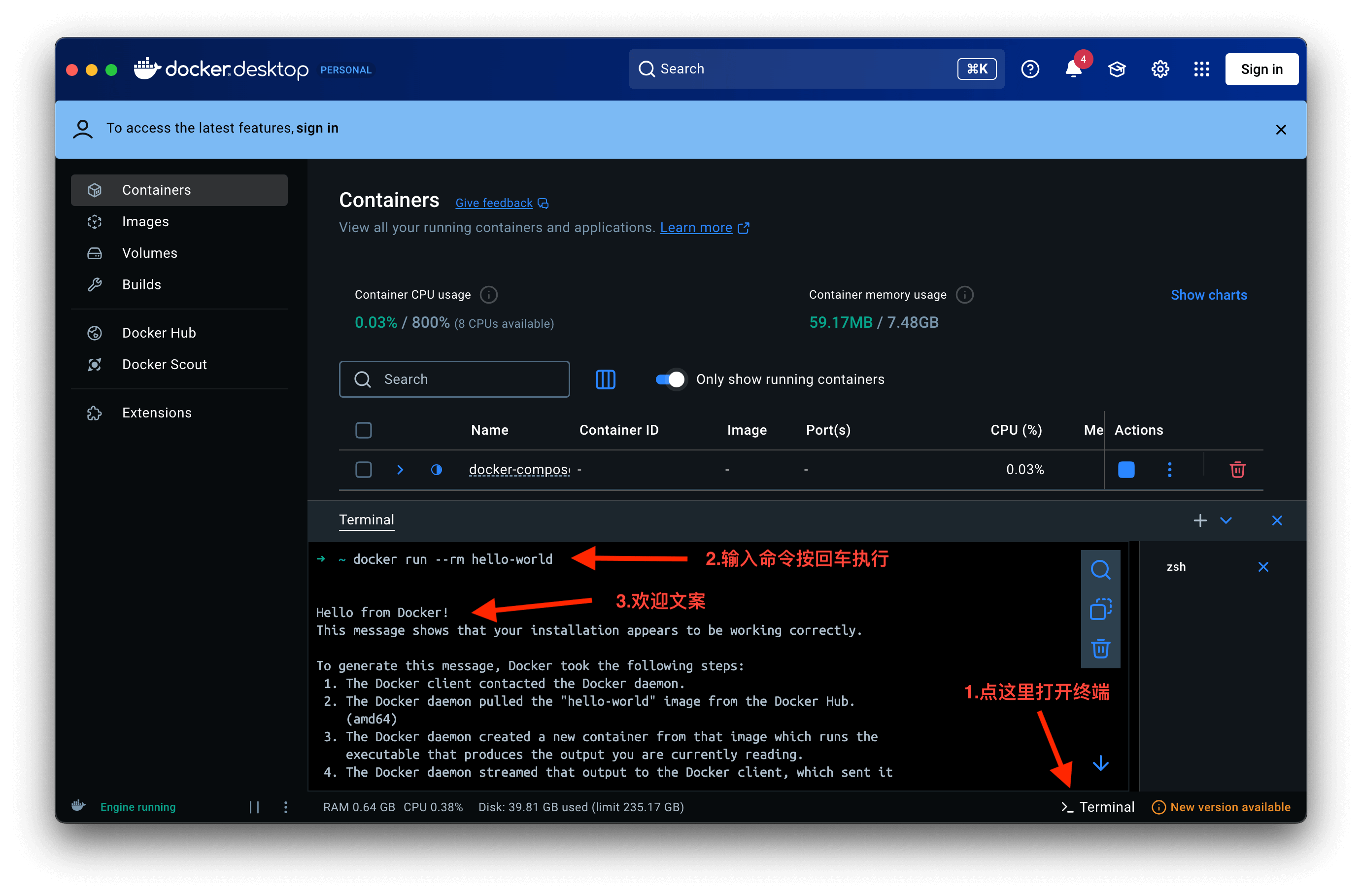
若 hello-world 成功输出欢迎文案,说明安装 OK。若失败,继续阅读第 3.配置镜像加速registry-mirror 后再试。
2.Ubuntu: 官方仓库安装
2.1 添加 Docker 官方源并安装
sudo apt-get update
sudo apt-get install -y ca-certificates curl gnupg

# 放置 keyring
sudo install -m 0755 -d /etc/apt/keyrings
curl -fsSL https://download.docker.com/linux/ubuntu/gpg \
  | sudo gpg --dearmor -o /etc/apt/keyrings/docker.gpg
sudo chmod a+r /etc/apt/keyrings/docker.gpg

# 添加 repo(注意使用你当前系统的代号)
echo "deb [arch=$(dpkg --print-architecture) signed-by=/etc/apt/keyrings/docker.gpg] \
https://download.docker.com/linux/ubuntu \
$(. /etc/os-release && echo "${UBUNTU_CODENAME:-$VERSION_CODENAME}") stable" \
| sudo tee /etc/apt/sources.list.d/docker.list > /dev/null

sudo apt-get update
sudo apt-get install -y docker-ce docker-ce-cli containerd.io docker-buildx-plugin docker-compose-plugin
可选:把当前用户加入
docker组(避免每次sudo)
sudo usermod -aG docker $USER
# 重新登录终端后生效
2.2 快速自检
docker version
docker info
docker run --rm hello-world
若 hello-world 成功输出欢迎文案(参考 1.2-快速自检 ),说明安装 OK。若失败,继续阅读 3.配置镜像加速registry-mirror 再试。
3.配置镜像加速(registry-mirrors)
3.1 为什么要配 registry-mirrors?
网络连通与跨境链路:直连 registry-1.docker.io 常遇到链路拥塞、解析与互联互通质量不佳,导致 docker pull 慢或超时。
但历经多轮整改,若干高校/公共镜像已停服或限流,云厂商的“官方加速器”也有策略调整(例如阿里云 ACR 公共加速器停止同步最新镜像,需改用订阅/全球加速等方案)。所以地址的可用性具有时效性,建议准备多个备选,或考虑自建代理。
官方也支持通过 –registry-mirror 启动参数设置,但落盘到 daemon.json 可持久化管理。
以下镜像加速地址更新时间为
2025-09-04如需测试是否可用,可以直接运行命令docker pull run-docker.cn/hello-world进行测试,其中run-docker.cn换成需要测试的镜像加速器的域名
3.1 Docker Desktop(macOS 和 Windows): 两步就够
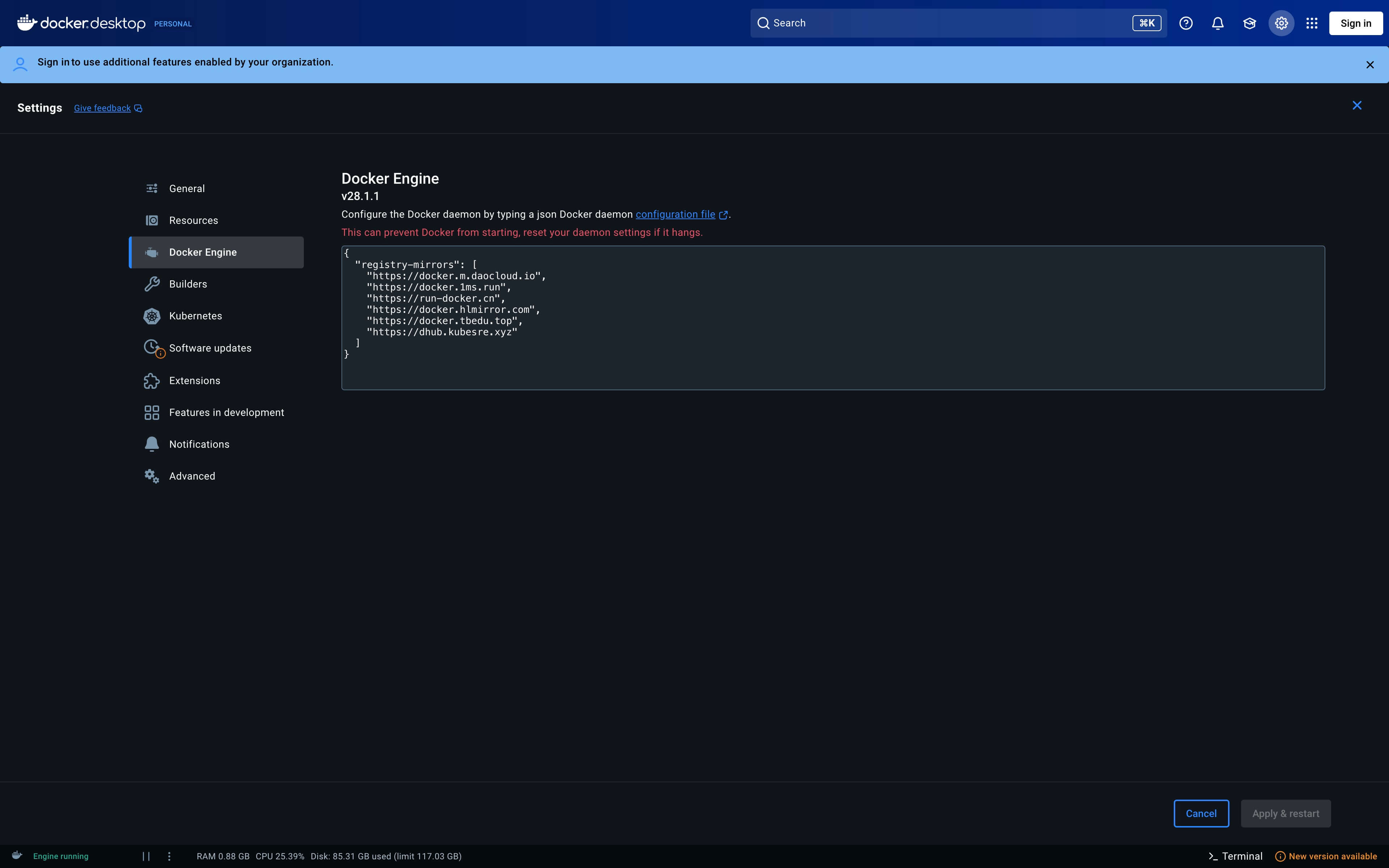
打开 Docker Desktop → Settings → Docker Engine,在 JSON 中添加/合并:
{
  "registry-mirrors": [
    "https://docker.m.daocloud.io",
    "https://docker.1ms.run",
    "https://run-docker.cn",
    "https://docker.hlmirror.com",
    "https://docker.tbedu.top",
    "https://dhub.kubesre.xyz"
  ]
}
 点击
点击 Apply & restart 使其生效(不同版本也可在 Settings 总页签里调整,或直接改 settings-store.json)。
3.2 适用于Ubuntu(Linux): 编辑 daemon.json
3.2.1 新建或编辑 /etc/docker/daemon.json:
sudo mkdir -p /etc/docker
sudo tee /etc/docker/daemon.json >/dev/null <<'EOF'
{
  "registry-mirrors": [
    "https://docker.m.daocloud.io",
    "https://docker.1ms.run",
    "https://run-docker.cn",
    "https://docker.hlmirror.com",
    "https://docker.tbedu.top",
    "https://dhub.kubesre.xyz"
  ]
}
EOF
3.2.2 重载并重启
sudo systemctl daemon-reload
sudo systemctl restart docker
3.3 使用 hello-world 验证安装与网络
打开终端(或 PowerShell)执行:
# 1) 先看镜像加速是否生效
docker info | grep -A3 'Registry Mirrors'
# 2) 拉取镜像测试
docker run --rm hello-world
到这里,你已经完成了 Docker 的安装、镜像加速与网络代理配置,并用 hello-world 验证通过
Comments